给终端用户看的快速上手指南
YYStore API 用户端使用文档
从邀请码注册、邮箱密码登录、创建 API Key,到使用推荐工具完成接入,这一页按当前线上界面整理,可以直接发给用户在手机上打开。
注册前准备
- 先向平台方获取一个邀请码,没有邀请码无法注册。
- 准备一个可正常接收邮件的邮箱。
- 优惠码不是必填项,没有可以留空。
建议先准备好下面这些信息,注册时直接替换:
邮箱:你的邮箱
密码:你要设置的密码
邀请码:<你的邀请码>
优惠码:<可选,没有就留空>
注册步骤
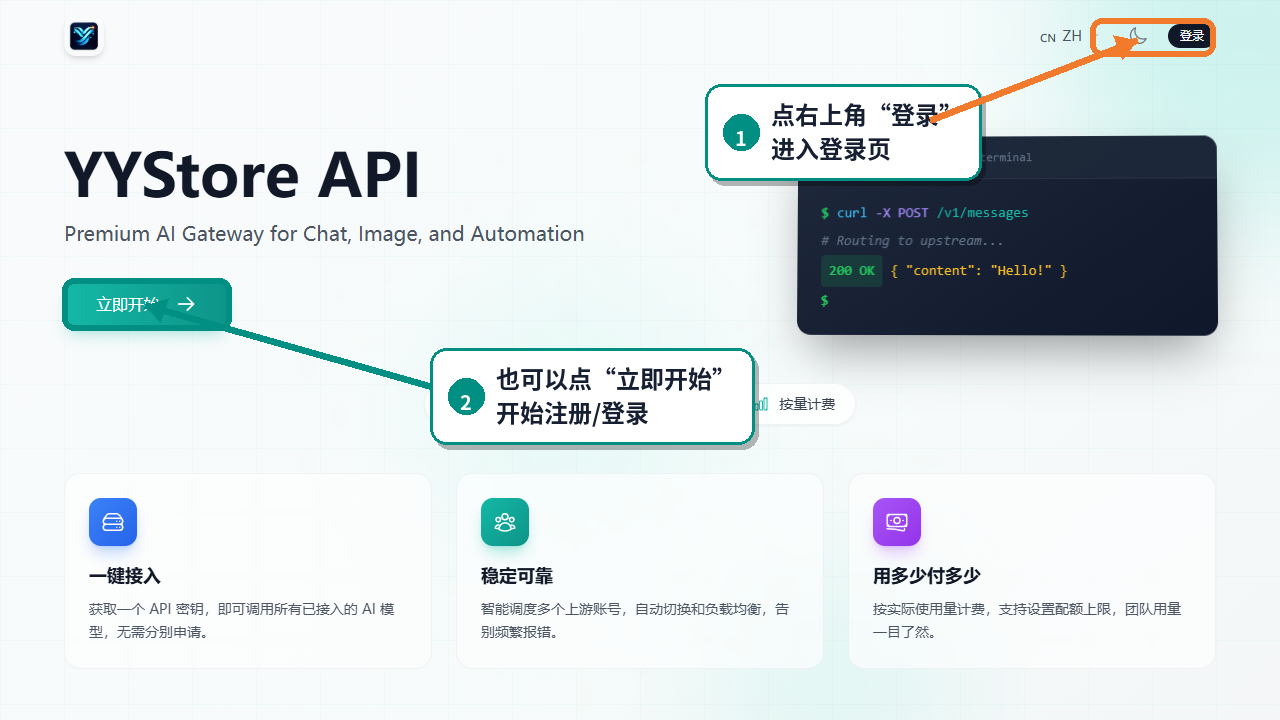
1. 从首页进入
打开 https://api.yyystore.icu 后,可以从右上角 登录 进入,也可以直接点击首页首屏的 立即开始。
2. 填写注册信息
进入注册页后,按页面要求填写邮箱、密码、邀请码。当前线上页面里,邀请码 是必填,优惠码 是可选。
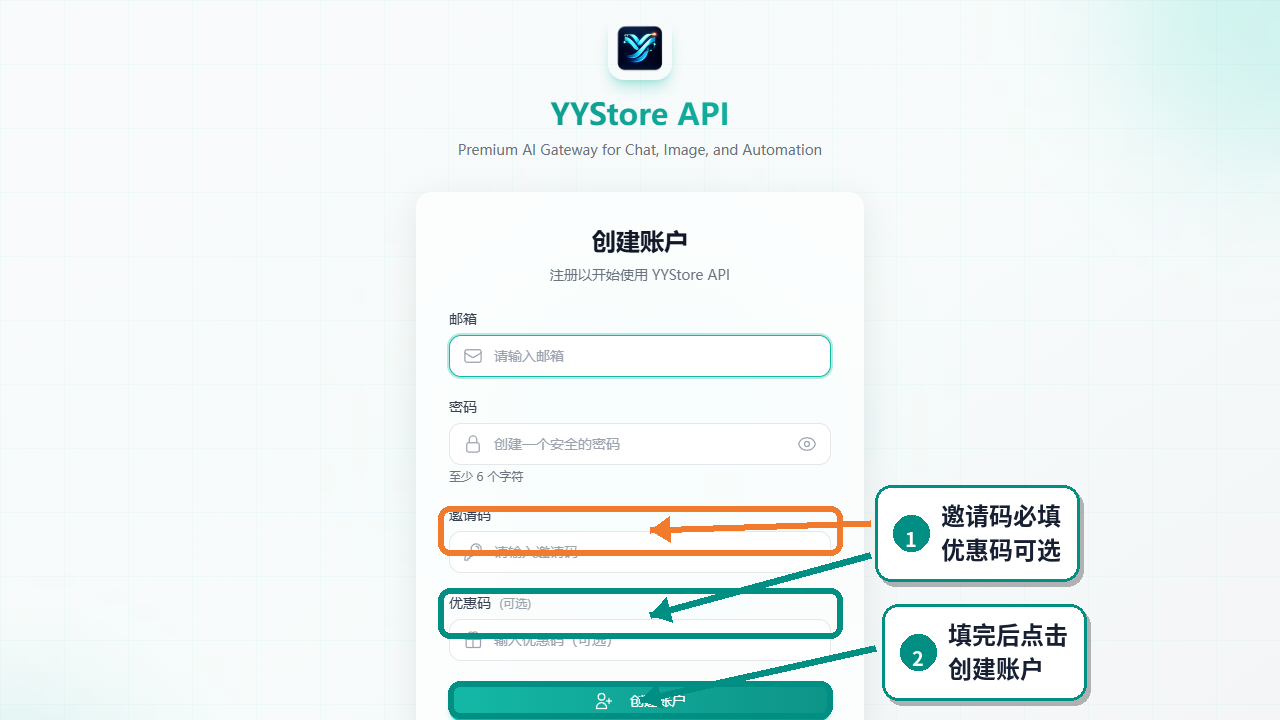
3. 提交注册
确认信息无误后,点击 创建账户 完成注册。如果页面提示邀请码无效,请联系提供邀请码的人重新确认。
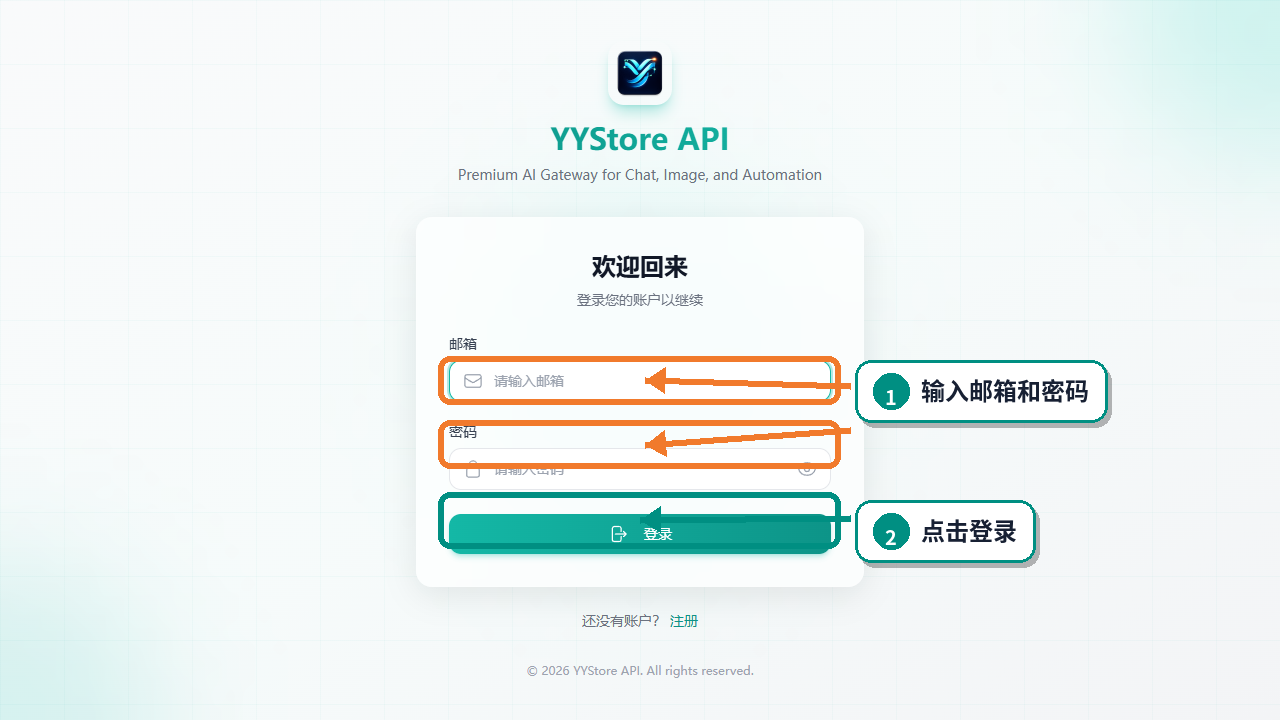
登录步骤
注册完成后,回到登录页,输入刚才注册的邮箱和密码,点击 登录 即可。
创建 API Key
1. 进入 Key 管理
登录后,先从左侧菜单进入 API 密钥 页面。
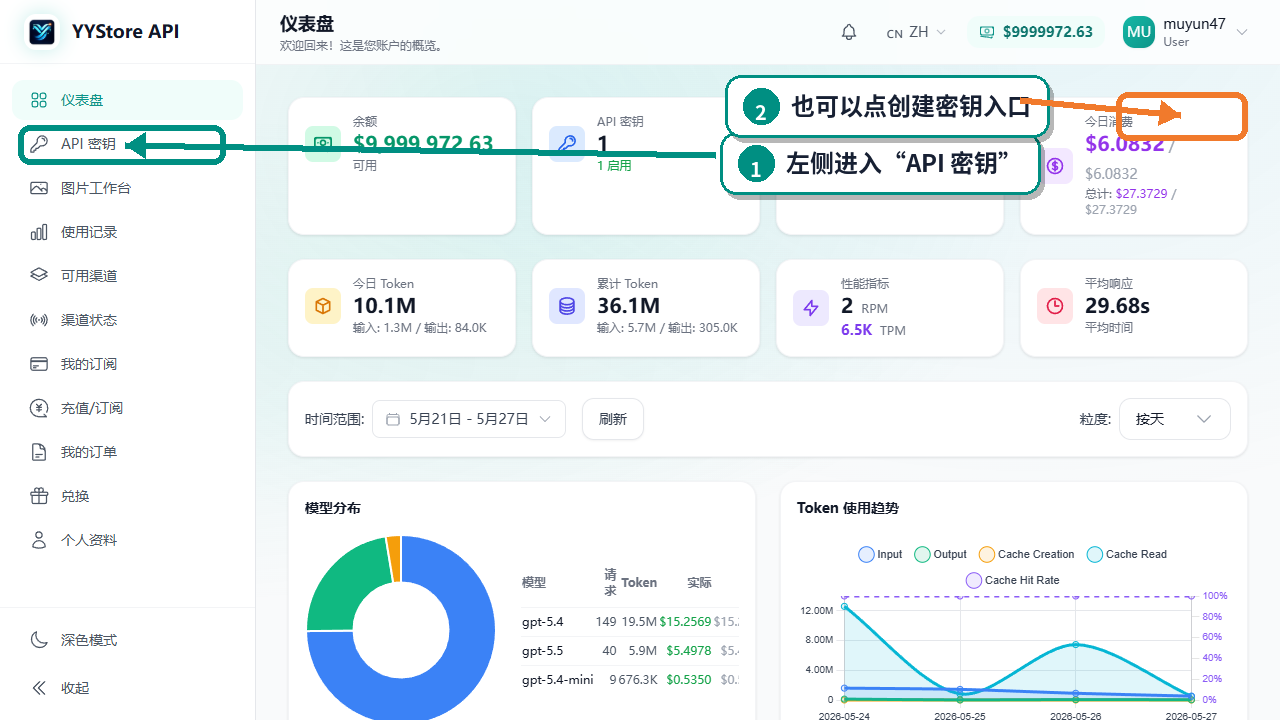
2. 创建并保存 Key
进入 API 密钥 页面后,点击页面里的 创建密钥。系统生成新的 API Key 后,请在首次显示时立即复制并妥善保存,后续列表页通常只会显示掩码,重新打开时未必还能看到完整明文。
推荐接入方式
如果你不熟悉手动改配置,优先用下面两种工具。它们都可以把接入地址和 API Key 放到工具里管理,不需要用户自己到处找配置文件。
推荐 1:使用 cc switch 接入
项目地址:farion1231/cc-switch
适合想图形化管理多个 Provider、经常切换不同 API 服务的用户。不会改配置的新用户,建议优先用这个方式。
接入步骤
- 从 GitHub Releases 下载并安装
cc switch,然后启动程序。 - 在
cc switch里新建一个用于Codex或 OpenAI 兼容接口的 Provider。 - 名称可以填写
YYStore API,方便后续区分。 - 如果界面要求选择类型,优先选择
Custom、OpenAI compatible、API Key或同类选项。 - 填写
Base URL和API Key后保存,并切换到新 Provider。
Codex Provider,不是 Claude Code Provider。Claude Code 一侧通常会出现 ANTHROPIC_BASE_URL 等字段,不适用于本节。最小可用配置
名称:YYStore API
接口类型:OpenAI 兼容 / Custom
Base URL:https://api.yyystore.icu/v1
API Key:你的 API Key
鉴权方式:Bearer Token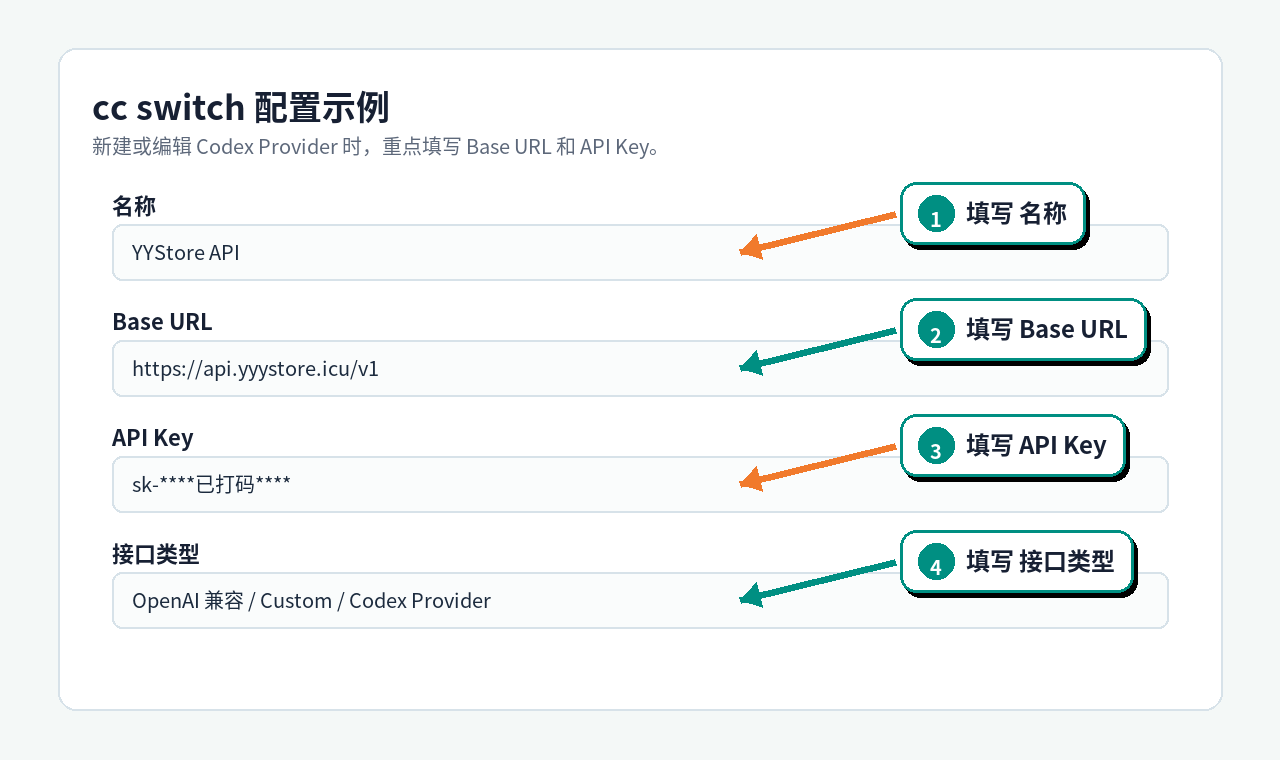
测试方法
- 切换到新 Provider 后,先打开工具自带的测试、健康检查或状态检查功能。
- 如果没有内置测试页,就直接发一个最简单的请求,例如让它“只回复 OK”。
- 如果报
401,先检查 Key 是否复制完整;如果报403,再检查账号权限、余额或模型可用范围。
推荐 2:使用 CodexPlusPlus 接入
适合已经在用 Codex App,希望通过图形工具把 Codex 请求切到 YYStore API 的用户。这个方式更贴近 Codex App 使用场景。
接入步骤
- 从 GitHub Releases 安装
CodexPlusPlus,安装后打开Codex++ 管理工具。 - 进入它的中转注入或 Relay 配置页面,新增一个配置。
- 填写
Base URL为https://api.yyystore.icu,填写API Key为你的 API Key。 - 保存后应用这个配置,再从
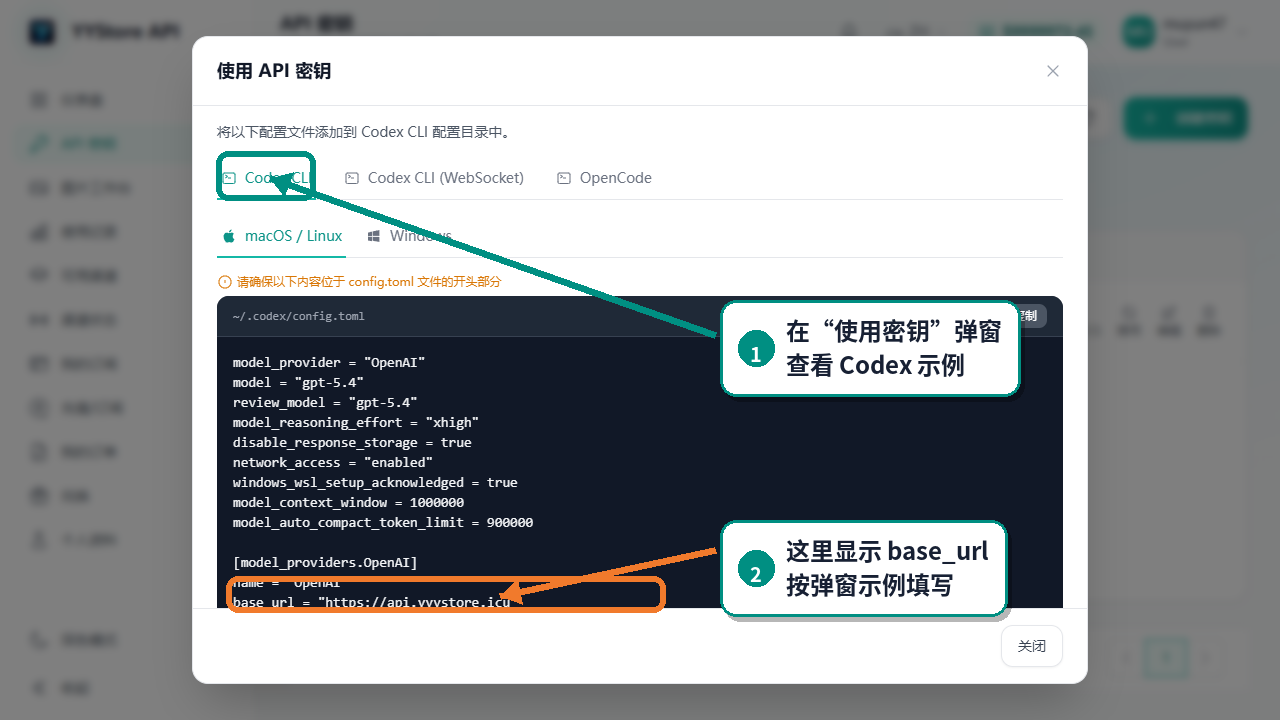
Codex++入口启动 Codex。 - 如果想和站内当前示例保持一致,可以先在 YYStore 用户端后台进入
API 密钥,点击使用密钥,再对照弹窗里的config.toml示例填写。
最小可用配置
model_provider = "CodexPlusPlus"

[model_providers.CodexPlusPlus]
name = "CodexPlusPlus"
wire_api = "responses"
requires_openai_auth = true
base_url = "https://api.yyystore.icu"
experimental_bearer_token = "<你的 API Key>"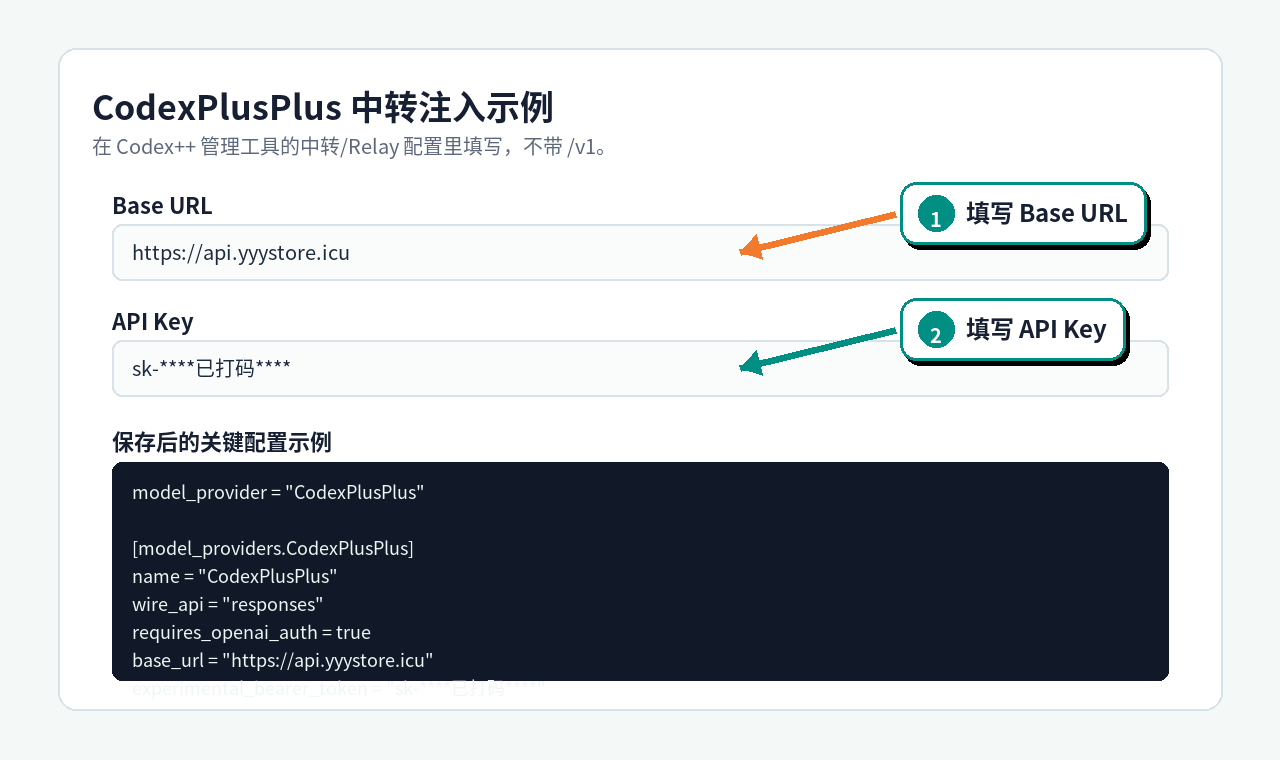
/v1 的 https://api.yyystore.icu,是因为 CodexPlusPlus 当前中转注入示例走的是 responses 配置方式。其他 OpenAI 兼容客户端一般优先使用 https://api.yyystore.icu/v1。测试方法
- 用
Codex++启动 Codex 后,新开一个会话,发一句“只回复 OK”。 - 如果能正常返回,说明接入已经成功。
- 如果仍然走的是旧接口,通常是配置没有应用成功,或者你启动的是原版 Codex,而不是
Codex++入口。
补充:查看官方接入示例
如果想看平台当前给出的接入写法,可以在 API 密钥 页面点击对应 Key 右侧的 使用密钥。当前站点没有公开可访问的 /docs 文档页,接入示例以这里的弹窗为准。
接入地址速记
这一段只是补充信息。普通用户按上面两个推荐工具填写即可,不需要单独理解接口原理。
通用 OpenAI 兼容 Base URL: https://api.yyystore.icu/v1
鉴权方式: Authorization: Bearer 你的 API Key
CodexPlusPlus Base URL: https://api.yyystore.icu
如果直接打开 /v1/models 返回 401,通常只是因为没有带 API Key。
常见问题
没有邀请码怎么办
当前注册流程里邀请码是必填项,没有邀请码就不能创建账户。请先联系平台方、邀请人或销售渠道获取邀请码。
API Key 看不到明文怎么办
很多平台只会在创建成功后的第一次完整显示明文 Key。最稳妥的做法是创建后立刻复制保存;如果已经关掉页面且列表里只有掩码,一般需要重新创建一个新的 Key 使用。
为什么访问 /v1/models 返回 401
如果是直接在浏览器里打开,或者命令里没有带 Authorization: Bearer 你的 API Key,返回 401 是正常的。补上鉴权头后再测。
为什么会返回 403
常见原因有三种:Key 填错了、账号额度不足、当前模型或接口权限未开通。先重新复制一次 Key,再检查后台余额和可用模型范围。
为什么文档里有两个 Base URL
用途不同:通用 OpenAI 兼容接口、脚本、SDK、绝大多数第三方工具,用 https://api.yyystore.icu/v1;当前 YYStore 用户端 使用密钥 弹窗里的 Codex CLI / Codex 类示例,显示的是 https://api.yyystore.icu,这是工具特定写法。